ARecover
- 0.0
- 評価
- 10.00K
- インストール数
- Free
- 価格

 分析者 App-foxy
写真や動画をうっかり消してしまったとき、困るのは削除した瞬間よりも、あとから必要になった瞬間です。旅行の記録、仕事で受け取った資料、家族から送られてきた音声などは、普段は見返さなくても、なくなると急に重要になります。私がARecoverを試して感じたのは、こうした「どこに消えたのか分からないファイルを探す時間」を短くすることに重点を置いたツールだということです。
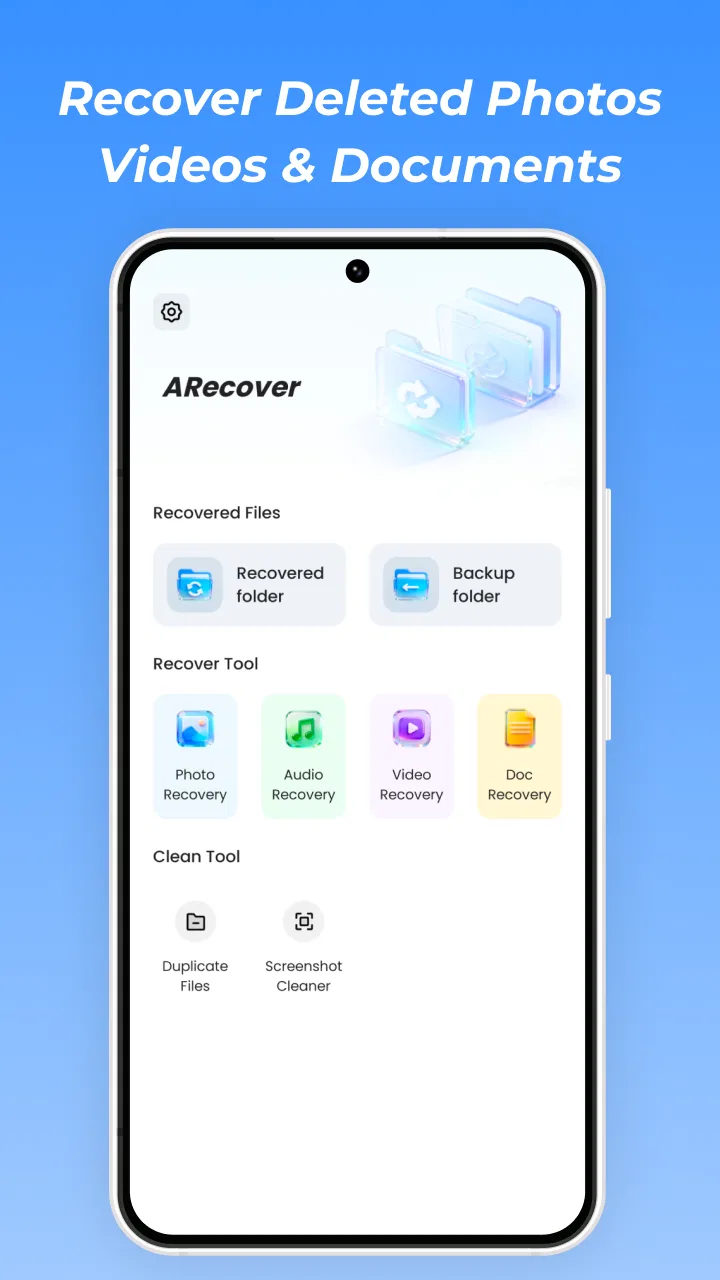
このアプリは、削除された写真、ビデオ、音声、ドキュメントの復元を助けるAndroid向けのツールです。開発元はCS PROFESSIONAL INVESTMENTで、無料で使い始められます。復元アプリを探している人にとって、最初から費用を気にせず確認できる点は試しやすいでしょう。ただし、削除したファイルが必ず元通りになる魔法の箱ではありません。私は、期待値を正しく持って使うことが、このアプリを役立てる一番の条件だと思います。
消したファイルを探す時間を減らすために
スマートフォンの容量を空けようとして、似た写真をまとめて削除したあと、必要な一枚まで消していた。そんな経験は珍しくありません。動画や音声はファイル名が分かりにくいこともあり、標準のギャラリーやファイル管理アプリだけでは、削除済みの項目を見つけられない場合があります。
こちらもおすすめ

 Temu: 億万長者気分でお買い物
Temuはなぜ何度も開かれるのか 安さを「掘り出し物探し」に変える仕掛け
目当ての商品を探す店である以上に、思いがけない安物を見つける遊び場として人を呼び戻すTemu。値引きの強さと、見過ごしにくい不便さを両面から読み解く。」「body

 Pokémon Sleep
眠りを遊びに変えるPokémon Sleep、寝る前から朝の発見まで
睡眠を測るだけではなく、眠る前の準備と朝の発見までをひと続きの習慣にする。カビゴンとポケモンたちの寝顔が、私たちの夜に入り込む仕組みを読み解く。調子のよい日ばかりではない、その不器用さも含めて見つめたい。

 LINEマンガ
を読みっぱなしにしない、本棚と無料話で続ける読書術
無料話を追うだけではもったいない。待てば無料の仕組み、読書履歴、本棚をつなげて、読みたい作品を迷わず楽しむための実践ガイド。課金の判断や通知との付き合い方も率直に解説します。

 Fever:イベント&チケット
Feverで週末の予定を決める。イベント探しから予約までの使いこなし術
イベントを眺めて終わりにしない。興味の登録から日程確認、同行者との相談まで、Feverを次の外出につなげる手順と見落としやすい注意点を解説します。探す時間を減らし、行きたい体験を選びやすくする実用ガイドです。

 LINE(ライン) - 通話・メールアプリ
LINEはなぜ使われ続けるのか 日常に根づく便利さと広がる負担
メッセージ、通話、決済、公式アカウント。LINEが日々の用事に入り込むほど、使い続ける理由と手放しにくさは同じ場所から生まれてくる。勢いの背景を利用者目線で読み解く。

 UNO!™
UNO!™の「最後の一枚」が生む緊張感。短い対戦を何度も回したくなる理由
数字や色を合わせるだけの遊びに、宣言の一瞬と反撃の余地をどう組み込んだのか。UNO!™のオンライン対戦を、手札の駆け引きから見つめる。勝負を急がせる面白さと、運に左右される物足りなさも率直に掘り下げます。
ニュースデスクの関連記事
ニュースをすべて見る


通常の対処では、まずギャラリーのゴミ箱を確認し、次にファイル管理アプリの削除済みフォルダーを探し、それでも見つからなければバックアップやクラウドの履歴を確認します。この順番自体は大切ですが、複数の場所を行き来するため、急いでいるときほど見落としが出ます。ARecoverは、写真だけでなくビデオ、音声、ドキュメントも対象にできるため、ファイルの種類ごとに別の方法を試す前の入口として使いやすいと感じました。
特に便利なのは、思い出の写真だけを対象にするアプリではない点です。たとえば、メッセージアプリから保存したPDF、録音した会議メモ、編集前の動画など、普段の写真アプリでは扱いにくいファイルを探したい場面があります。こうした種類の違うデータを一つの復元作業で確認できることが、このアプリの役割を分かりやすくしています。
一方で、削除後にスマートフォンを使い続けるほど、保存領域が新しいデータで上書きされる可能性があります。これはARecoverだけの問題ではなく、復元ツール全般に関わる制約です。必要なファイルに気づいたら、写真撮影や大きな動画の保存をいったん控え、できるだけ早く確認するのが基本です。ここを知らずに数日使い続けてから復元を始めると、結果に不満を感じやすくなります。
最初にやるべき確認と使い始め方
私なら、アプリを開く前に「いつ」「何を」「どこで消したか」を思い出します。撮影直後の写真なのか、ダウンロードした文書なのか、録音ファイルなのかで、確認したい場所が変わるからです。ファイル名を覚えていなくても、種類とおおよその時期が分かるだけで、復元候補を見分けやすくなります。
そのうえでARecoverを起動し、画面上で探したいデータの種類を意識して進めます。写真だけを探しているのに、音声や文書まで無差別に確認すると、候補が増えて判断に時間がかかります。最初の検索では目的を絞り、見つからないときだけ別の種類や別の場所を考える、という順番が効率的です。
復元できそうな項目が表示されたら、すぐに大量選択するより、サムネイルやファイル情報を一つずつ確認することをおすすめします。似た写真が何枚も並ぶケースでは、必要な一枚を選び間違えやすいからです。動画なら長さや内容、音声なら録音した場面、文書なら開いたときの内容を手がかりにして、必要なものだけを選ぶ方が後処理も少なくなります。
ここで覚えておきたい実用的なコツがあります。復元先を元の場所に戻すだけでなく、別のフォルダーや別の保存先に分けて管理できるなら、その方が安全です。同じ場所へ戻すと、復元結果と既存ファイルが混ざり、何が戻ったのか分かりにくくなります。復元できた直後にファイル名を整理し、重要なものは別のバックアップへ移すところまでを一つの作業として考えると、二度手間を防げます。
対応する端末環境も確認しておきたいところです。ARecoverはAndroid 8.0以上で利用できます。比較的新しい端末を使っている人には導入の壁が低い一方、古い端末を家族から譲り受けて使っている場合は、先にOSの条件を確認した方が無駄がありません。
日常で役立つ具体的な場面
一番現実的なのは、子どもの行事を撮影したあと、容量整理のつもりで写真を消してしまう場面です。ギャラリーに似た構図が多いと、指が一度ずれただけで必要な写真が削除対象に入ります。ARecoverを使うなら、まず写真の候補だけを探し、復元したいものをプレビューで見分けてから保存する流れが合っています。全データを戻そうとするより、目的の写真を先に救出する方が時間を使いません。
仕事では、メールやチャットから保存したドキュメントを整理中に消してしまうケースがあります。文書は画像のように見た目で判断しにくく、ファイル名も自動生成されていることがあります。こうしたときは、復元後にすぐ編集を始めるのではなく、まず開けるか、内容が途中で切れていないかを確認します。復元されたように見えても、実際に使える状態かどうかは別に確認すべきです。
音声ファイルの復元では、会議や講義の録音を探す場面を想定できます。音声は写真のサムネイルがないため、候補を順番に再生して確認することになり、思った以上に時間がかかります。録音した日やおおよその長さを覚えているなら、その情報を手がかりにして候補を絞るのが有効です。復元した音声は、確認用と保存用を分けておくと、聞き終わったファイルを誤って再削除するリスクを抑えられます。
動画の場合は、復元対象を欲張らないことが重要です。大きな動画をたくさん選ぶと、保存先の空き容量を圧迫しやすく、復元後の整理にも時間がかかります。まず最も重要な動画を一つ選んで状態を確認し、問題がなければ次へ進む方が安心です。容量が少ない端末では、不要なアプリや一時ファイルを整理してから作業するという準備も役立ちます。
もう一つ見落としやすいのが、削除したと思っているだけで、実際には別のフォルダーへ移動しているケースです。ダウンロード、メッセージアプリの保存先、カメラのフォルダーはそれぞれ扱いが異なります。ARecoverで探す前に、ファイル管理アプリの検索も一度使うべきです。見つかるものまで復元処理に回す必要はなく、通常の検索で戻せるなら、その方が早く、ファイルの状態も分かりやすいからです。
面倒な確認作業をどこまで減らせるか
復元アプリを使うメリットは、単に「削除ファイルを探せる」ことだけではありません。写真、ビデオ、音声、ドキュメントを別々の方法で探す手間を減らし、最初に確認する場所をまとめられる点にあります。私は、ファイルの種類が分からないまま消えてしまったときほど、このまとめて確認できる考え方が助けになると思いました。
無料で利用できるため、復元できるか分からない段階で料金を支払う不安が少ないのも良いところです。復元アプリは、目的のファイルが見つかるかどうかを試してから判断したいジャンルです。その意味で、まず候補を確認してから使い続けるか決められるARecoverは、個人利用に向いています。
ただし、無料だからといって、作業前の準備を省いてよいわけではありません。復元候補を確認する時間、保存先の空き容量、復元後の整理は自分で管理する必要があります。アプリがしてくれるのは探して戻すための支援であり、バックアップの代わりではありません。重要なデータを日常的に扱う人は、復元を最後の手段にせず、普段から別の場所へコピーしておく方が確実です。
標準のゴミ箱機能との違いも整理しておきましょう。ゴミ箱は操作が簡単で、元の場所やファイル名を保ったまま戻せることがあります。そのため、直前に削除した写真なら、まず標準機能を確認する方が速い場合があります。一方、ゴミ箱から消えたものや、写真以外のデータを探したい場合は、ARecoverのような復元専用ツールを試す価値があります。両者は競合するというより、標準機能を先に使い、足りない部分を補う関係です。
クラウドバックアップとの比較では、確実性と手軽さの違いがあります。バックアップが存在していれば、元の状態に近い形で戻せる可能性がありますが、同期設定や保存期間を確認しなければなりません。ARecoverは、バックアップを探す手順を飛ばして何でも解決するものではありませんが、バックアップがない端末で最初に確認する手段として分かりやすい選択肢です。
専門的なデータ復旧サービスと比べると、費用や手続きの負担を抑えて自分で試せる点が魅力です。ただし、端末の故障や深刻な保存領域の損傷まで、一般的なアプリだけで対応できるとは考えない方がよいでしょう。仕事上の重要書類や唯一の記録で、失敗が許されない場合は、自己流の操作を重ねる前に専門家へ相談する方が適しています。
使う前に知っておきたい限界
復元結果は、削除の仕方や時間の経過、端末の使い方によって変わります。削除した直後なら見つかる可能性があっても、新しい写真や動画を大量に保存したあとでは、元のデータが上書きされていることがあります。ARecoverを入れれば過去のすべてが復活する、と考えて使うと失望しやすいので、あくまで「残っている候補を探すアプリ」と捉えるのが現実的です。
また、復元できたファイルが完全な状態とは限りません。写真が開けるか、動画が最後まで再生できるか、音声に欠落がないか、文書が正常に読めるかを確認してください。特に仕事の資料や提出物は、ファイルが表示されたことだけで安心せず、必要なページや内容を実際に確認することが大切です。
個人情報の扱いにも注意が必要です。復元候補には、以前忘れていた写真や文書が含まれる可能性があります。人に見られたくないデータを含む端末で使う場合は、候補を確認する場所や復元後の保存先を意識し、作業が終わったら不要なコピーを残さないように整理したいところです。これはアプリの操作機能というより、復元作業を安全に終えるための利用者側の習慣です。
使わない方がよい人もいます。すでにクラウドや外部保存先に完全なバックアップがあり、そこから簡単に戻せる人は、ARecoverを使うよりバックアップを復元する方が確実です。また、端末の空き容量がほとんどない人、復元対象が非常に多い人、故障した端末から高度な復旧を求める人にも、最初から別の方法が向いています。
対応環境とアプリの位置づけ
ARecoverはツールカテゴリのアプリとして提供され、対象年齢は3歳以上です。現在のバージョンは1.0.1で、公開日は2026年6月30日です。インストール数は一万回を超えており、個人のスマートフォンで削除データを確認したい人が試しやすい規模のアプリだと感じます。
ここで大切なのは、インストール数の多さだけで復元性能を判断しないことです。復元アプリは端末の状態や削除からの経過時間によって結果が変わるため、同じアプリでも体験に差が出ます。私は、数字よりも「必要なファイルを早く絞り込めるか」「復元後に正常に使えるか」を基準に評価するべきだと思います。
日常の誤削除に備えて無料の手段を持っておきたい人、写真以外の音声や文書も一緒に探したい人には、ARecoverを試す意味があります。反対に、バックアップ運用が整っている人や、専門的な復旧を求める人には、別の選択肢の方が合っています。用途を間違えなければ、復元作業の最初の一手として役立つタイプです。
私が使うなら、削除に気づいた直後に端末の利用を控え、まず標準のゴミ箱とバックアップを確認します。それで見つからなければ、ARecoverでファイルの種類を絞って検索し、候補を少数ずつ復元します。戻ったデータの再生や開封を確認したあと、別の保存先へコピーするところまで行います。この順番なら、探す時間と誤操作の両方を抑えられます。
結論として、ARecoverは「消したデータを必ず戻すアプリ」ではなく、失ったかもしれないファイルを自分で素早く確認するための現実的な道具です。無料で始められ、写真、ビデオ、音声、ドキュメントを対象にできるため、突然の誤削除に備える選択肢としては分かりやすいでしょう。復元後の確認とバックアップまで自分で行える人なら、時間と手間を減らす助けになります。
一方で、重要なデータをこのアプリだけに任せるのはおすすめしません。復元の成否は削除後の扱いに左右され、壊れたファイルが戻ることもあります。普段はバックアップを優先し、困ったときの追加手段として使う。この距離感で利用するなら、ARecoverはスマートフォンの整理中に起きる嫌な事故を、少しでも早く立て直すための便利なツールです。
ARecoverに関するよくある質問
01ARecoverとはどのようなアプリですか?
ARecoverは、Android端末に保存されているデータの復元や救出を目的としたアプリです。誤って削除した写真、動画、ドキュメントなどを探す際に役立つ可能性があります。ただし、すべてのファイルを必ず復元できるわけではなく、端末の状態、削除後の経過時間、ストレージの上書き状況によって結果は大きく変わります。
02ARecoverで削除した写真やファイルを必ず復元できますか?
いいえ、復元は保証されていません。ファイルを削除した後に新しいデータが保存されると、元の領域が上書きされて復元できなくなる場合があります。復元を試す場合は、対象端末の使用をできるだけ控え、不要なアプリのインストールや撮影、ダウンロードを避けることが重要です。復元前にプレビュー機能がある場合は、内容を確認してから保存しましょう。
03ARecoverの利用にroot化や特別な権限は必要ですか?
必要な権限やroot化の有無は、端末の機種、Androidのバージョン、復元対象の場所によって異なります。基本的なスキャンは通常の権限で利用できる場合がありますが、より深い領域を調べる機能では追加権限やrootアクセスを求められることがあります。権限を許可する前に、アプリが何にアクセスするのかを確認してください。
04ARecoverを使う際、個人情報やファイルの安全性に問題はありませんか?
復元アプリは端末内の写真、動画、文書、キャッシュなどへアクセスする可能性があるため、プライバシーを重視する人は慎重に利用してください。インストール前に公式ストアの開発者情報、プライバシーポリシー、レビュー、要求される権限を確認することをおすすめします。復元したデータを外部サーバーへ送信する機能がある場合は、内容を理解してから使用しましょう。
05ARecoverをダウンロードする前に確認しておくべきことは何ですか?
まず、アプリが自分の端末とAndroidのバージョンに対応しているかを確認してください。また、復元したファイルを保存するための空き容量、広告やアプリ内課金の有無、スキャンに時間がかかる可能性もチェックしておくと安心です。重要なデータについては、ARecoverだけに頼らず、Googleフォトやクラウド、PCなどのバックアップも確認しましょう。
メリット
- 削除した写真や動画を端末内から手軽に探せる
- root権限なしでも基本的な復元機能を利用できる
- 復元前にファイルをプレビューして選択できる
- 画像だけでなく一部の動画や音声にも対応している
- 操作画面がシンプルで、復元手順が分かりやすい
デメリット
- 上書きされたデータや古いファイルは復元できない場合がある
- 無料版では復元できる機能やファイル数に制限がある
- スキャン結果に不要なキャッシュ画像が多く含まれることがある
- 復元先の空き容量が不足すると処理を完了できない
- 個人データを扱うため、権限設定やプライバシーに注意が必要

ARecover
ギャラリー